使用微PE重装系统
本文最后更新于:2023年8月24日 晚上
WinPE介绍
微软文档:https://learn.microsoft.com/zh-cn/windows-hardware/manufacture/desktop/winpe-intro
简单来说PE系统(windows预安装系统)主要功能就是用于刷机和修复windows系统
PE系统也是一个windows系统,只不过这个系统去掉了大部分的功能,只保留了基本的运行环境
硬件要求
一个u盘
软件要求
- 一个系统镜像,也就是iso文件,可以去MSDN下载(需要哪个就装哪个,在制作WTG的那篇中对各系统版本有作介绍)
- 微PE工具箱,下载地址https://www.wepe.com.cn/download.html
正式开始
请先满足以上两个要求
制作PE盘
打开微PE工具箱,点击右下角USB形状的图标,安装PE到U盘,点开之后,选择好待写入U盘后点击立即安装就可以了
安装完成后,把系统镜像放入U盘中,这样PE盘就制作好了
这时查看自己的设备,会多出一个EFI分区,这个分区是用于存放PE系统的分区,不要放入任何东西
启动PE系统
直接重启,进入BIOS修改启动选项 Setting > Security 为所用u盘,选好后保存退出
重装方法一
进入PE系统后,直接打开U盘,右键镜像文件后装载后跟着提示走
重装方法二
磁盘分区
在PE系统中先打开分区工具(DiskGenius),在左边磁盘中选中设备,如下图:
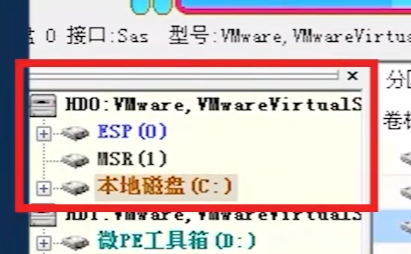
上图中为右键红框中的HDO:VMwarexxxxxxx,步骤
- 右键后点击删除所有分区
- 点击左上角保存更改
- 右键后点击快速分区
自己看清楚哪个才是设备的系统盘,不要选错把自己PE盘格了
会看到如下:
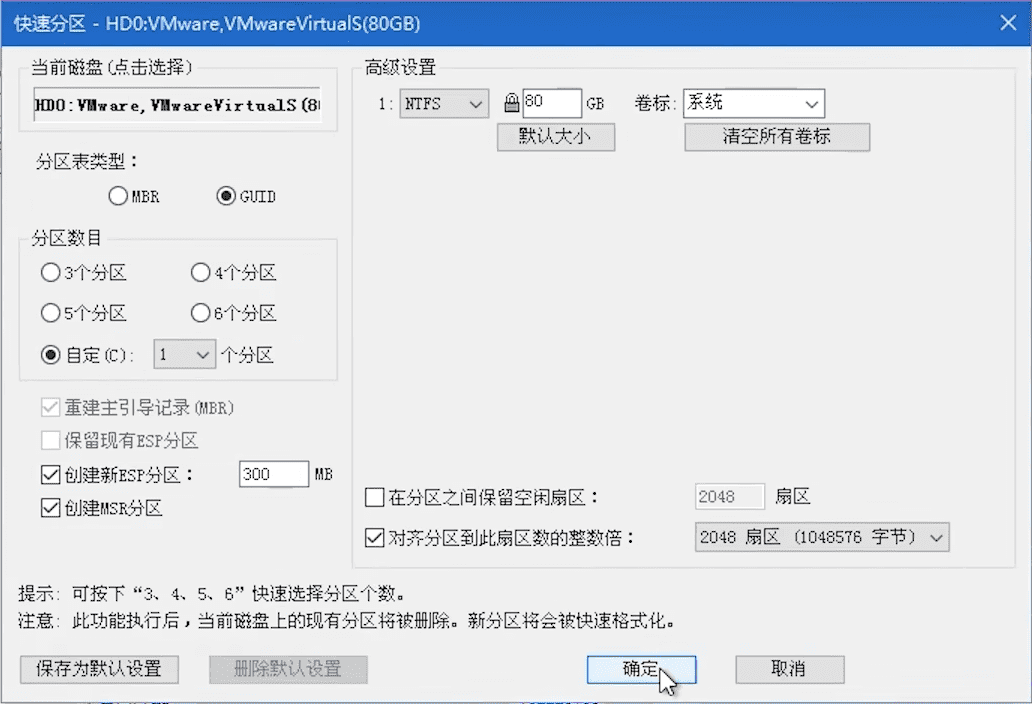
自己选择分区数量和选择分区大小后点击确定就可以了
使用windows安装器
打开桌面上的windows安装器,第一个选择系统镜像,第三个为选择安装驱动器的位置,打开搜索后选择C盘
然后在这个选项中选择需要安装的系统版本

选择好了之后其他都不需要改,点击安装,出现的弹窗点击确认等待安装
安装完成之后,拔掉u盘,重启电脑就可以进入系统的初始化页面了